Warum sind WordPress-Updates wichtig?
Was solltest du vor einem Update beachten?
Möglichkeit 1: WordPress über Plesk aktualisieren
Möglichkeit 2: WordPress über das Dashboard aktualisieren
Nach dem Update: Website überprüfen
Was tun, wenn ein Update Probleme verursacht?
Fazit
Warum sind WordPress-Updates wichtig?
Besonders veraltete Plugins können zum Problem werden. Ohne regelmässige Weiterentwicklung bleiben mögliche Sicherheitslücken bestehen und es können Kompatibilitätsprobleme mit neueren WordPress- und PHP-Versionen auftreten.
Du möchtest mehr über WordPress-Plugins erfahren? In unserem Beitrag WordPress Plugins installieren: Alles was du wissen musst zeigen wir dir, wie du Erweiterungen installierst und worauf du bei der Auswahl achten solltest.
Wichtig zu wissen
Auch wenn WordPress keine verfügbaren Updates anzeigt, bedeutet das nicht automatisch, dass alle installierten Erweiterungen sicher und kompatibel sind. Überprüfe deshalb regelmässig, ob deine Plugins und Themes noch aktiv weiterentwickelt werden.
Was solltest du vor einem Update beachten?
- Kompatibilität prüfen: Kontrolliere, ob deine Plugins und Themes die neue WordPress-Version unterstützen. Beachte bei grösseren Updates auch die Versionshinweise.
- Updates kontrolliert durchführen: Aktualisiere besonders wichtige Erweiterungen möglichst einzeln, damit sich mögliche Fehler leichter zuordnen lassen.
- Website überprüfen: Teste nach den Updates, ob deine Website weiterhin korrekt funktioniert.
WordPress-Backup erstellen und wiederherstellen
Mit dem WordPress Toolkit in Plesk kannst du ganz einfach ein Backup deiner WordPress-Installation erstellen.
- Melde dich in deinem Plesk-Kundenkonto an.
Wähle links im Menü WordPress aus.
- Wähle die gewünschte WordPress-Installation aus und klicke in den oberen Optionen auf Sichern/Wiederherstellen.
- Klicke auf Backup erstellen, um eine aktuelle Sicherung deiner Website zu erstellen.
Solltest du deine Website wiederherstellen müssen, findest du deine erstellten Backups ebenfalls unter Sichern/Wiederherstellen. Klicke beim gewünschten Backup auf das Wiederherstellen-Symbol (kreisförmiger Pfeil) und bestätige die Wiederherstellung.
Wichtig zu wissen
Selbst erstellte Backups belegen Speicherplatz in deinem Webhosting. Sobald du sichergestellt hast, dass deine Website nach dem Update einwandfrei funktioniert, empfiehlt es sich, nicht mehr benötigte Backups wieder zu löschen.
Möglichkeit 1: WordPress über Plesk aktualisieren
- Melde dich in deinem Plesk-Kundenkonto an.
Wähle links im Menü WordPress aus.
Klicke bei der gewünschten WordPress-Installation unten links auf Updates.
Hier siehst du alle verfügbaren Aktualisierungen für WordPress, Plugins und Themes.
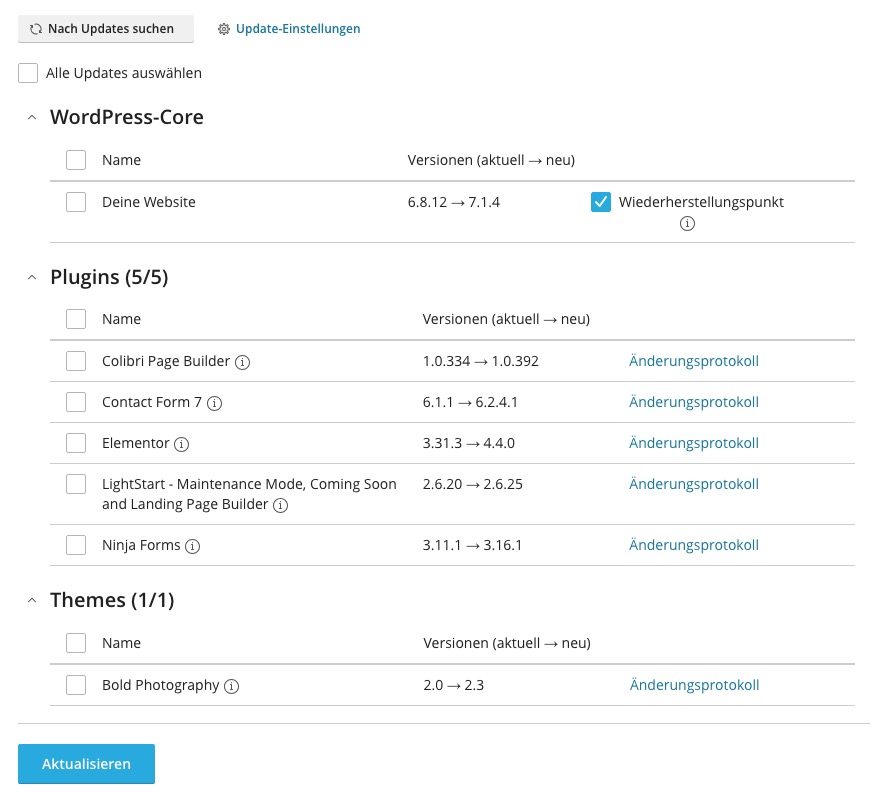
Wähle über die Kontrollkästchen die gewünschten Aktualisierungen aus.
Klicke anschliessend auf Aktualisieren, um die ausgewählten Aktualisierungen durchzuführen.
Oben links über Nach Updates suchen kannst du jederzeit erneut nach verfügbaren Aktualisierungen suchen.
Prüfe nach Abschluss, ob deine Website weiterhin einwandfrei funktioniert.
Möglichkeit 2: WordPress über das Dashboard aktualisieren
- Melde dich im WordPress-Dashboard an, normalerweise über deinedomain.ch/wp-admin.
- Navigiere zu Dashboard → Aktualisierungen
- Hier findest du verfügbare Updates für WordPress, Plugins und Themes.
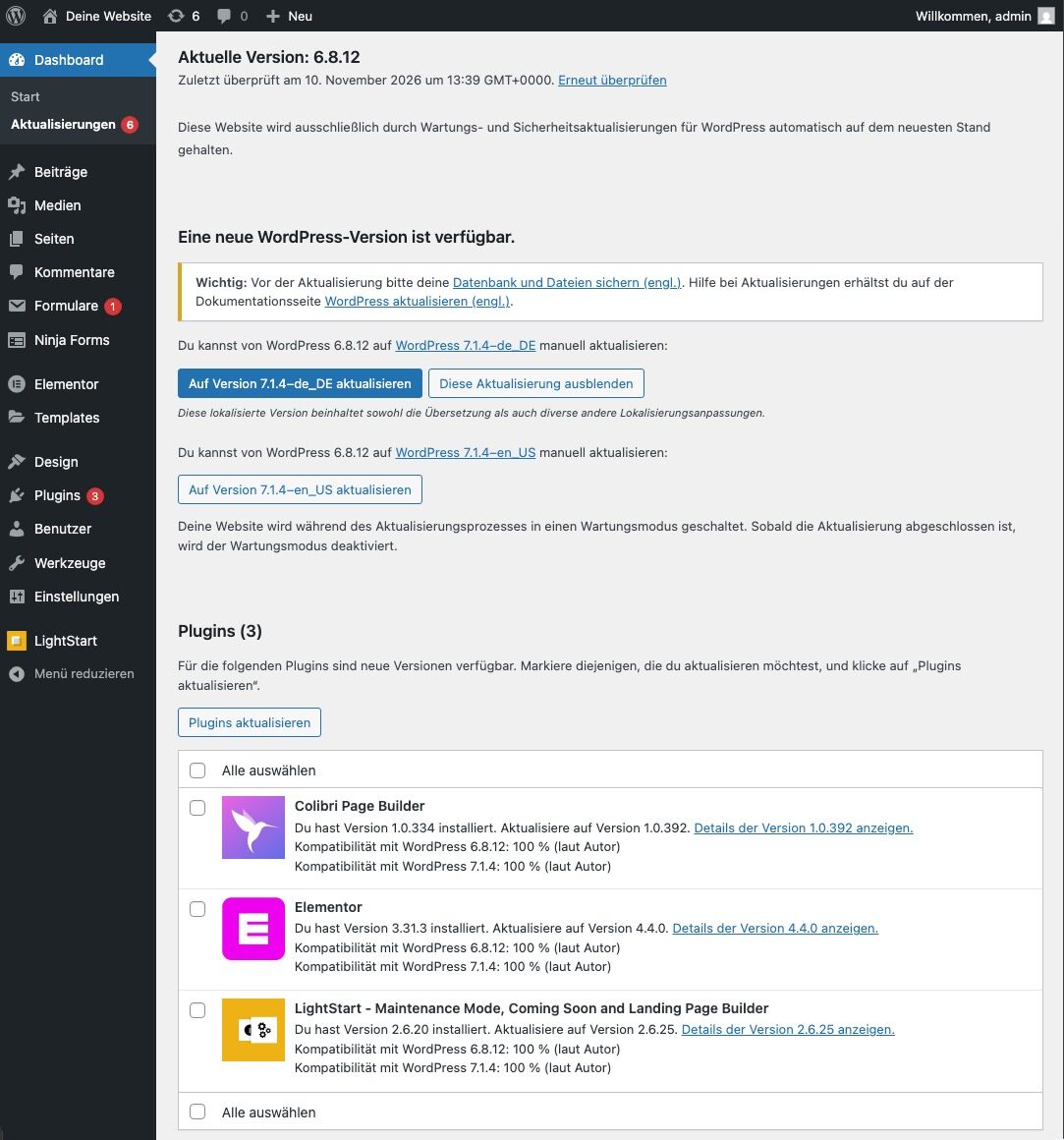
- Für die WordPress-Version klickst du auf Auf Version X aktualisieren, sofern ein Update verfügbar ist.
- Um Plugins oder Themes zu aktualisieren, wähle die gewünschten Erweiterungen aus und klicke auf Plugins aktualisieren.
Alternativ kannst du Plugins über Plugins → Installierte Plugins und Themes über Design → Themes verwalten.
Nach dem Update: Website überprüfen
Was tun, wenn ein Update Probleme verursacht?
Hast du vor dem Update ein eigenes Backup erstellt, kannst du dieses direkt über das WordPress Toolkit wiederherstellen.
Falls nach einem Update Probleme auftreten, kannst du dich an unseren Support wenden und eine kostenlose Wiederherstellung anfragen.
Fazit
Regelmässige WordPress-Updates sind wichtig, um deine Website sicher und zuverlässig zu betreiben. Mit dem WordPress Toolkit in Plesk oder direkt über das WordPress-Dashboard lassen sich Aktualisierungen einfach durchführen.
Entscheidend ist, dass du nicht nur Updates installierst, sondern auch die Kompatibilität deiner Erweiterungen im Blick behältst und deine Website anschliessend überprüfst.
WordPress Hosting
Alles, was du für deine WordPress-Seite brauchst – schnell, flexibel, zuverlässig.
- Optimiert für WordPress
- One-click Installation
- Professioneller Support