Pourquoi les mises à jour de WordPress sont-elles importantes ?
Que faut-il vérifier avant une mise à jour ?
Méthode 1 : Mettre à jour WordPress via Plesk
Méthode 2 : Mettre à jour WordPress depuis le tableau de bord
Après la mise à jour : Vérifier votre site web
Que faire si une mise à jour provoque des problèmes ?
Conclusion
Pourquoi les mises à jour de WordPress sont-elles importantes ?
Les plugins obsolètes peuvent notamment poser problème. Sans développement régulier, certaines failles de sécurité peuvent persister et des problèmes de compatibilité avec les versions récentes de WordPress et de PHP peuvent survenir.
Vous souhaitez en savoir plus sur les plugins WordPress ? Dans notre article Installer des plugins WordPress : tout ce que vous devez savoir, nous vous expliquons comment installer des extensions et quels critères prendre en compte lors de votre choix.
Important à savoir
Même si WordPress n'affiche aucune mise à jour disponible, cela ne signifie pas automatiquement que toutes les extensions installées sont sûres et compatibles. Vérifiez donc régulièrement que vos plugins et vos thèmes sont toujours activement maintenus.
Que faut-il vérifier avant une mise à jour ?
- Vérifier la compatibilité : Assurez-vous que vos plugins et vos thèmes sont compatibles avec la nouvelle version de WordPress. Pour les mises à jour majeures, consultez également les notes de version.
- Effectuer les mises à jour de manière contrôlée : Mettez à jour les extensions importantes une par une, dans la mesure du possible, afin de pouvoir identifier plus facilement les éventuelles erreurs.
- Vérifier votre site web : Après les mises à jour, testez votre site web pour vous assurer qu'il fonctionne toujours correctement.
Créer et restaurer une sauvegarde WordPress
Avec le WordPress Toolkit de Plesk, vous pouvez facilement créer une sauvegarde de votre installation WordPress.
- Connectez-vous à votre compte client Plesk.
Sélectionnez WordPress dans le menu de gauche.
- Sélectionnez l'installation WordPress souhaitée et cliquez sur Sauvegarder / Restaurer dans les options en haut.
- Cliquez sur Sauvegarder pour créer une sauvegarde actuelle de votre site web.
Si vous devez restaurer votre site web, vous trouverez également vos sauvegardes sous Sauvegarder/Restaurer. Cliquez sur l'icône de restauration (flèche circulaire) à côté de la sauvegarde souhaitée et confirmez la restauration.
Important à savoir
Les sauvegardes que vous créez vous-même occupent de l'espace de stockage dans votre hébergement web. Une fois que vous vous êtes assuré que votre site web fonctionne correctement après la mise à jour, il est recommandé de supprimer les sauvegardes dont vous n'avez plus besoin.
Méthode 1 : Mettre à jour WordPress via Plesk
- Connectez-vous à votre compte client Plesk.
Sélectionnez WordPress dans le menu de gauche.
Pour l'installation WordPress souhaitée, cliquez sur Mises à jour en bas à gauche.
Vous y trouverez toutes les mises à jour disponibles pour WordPress, les plugins et les thèmes.
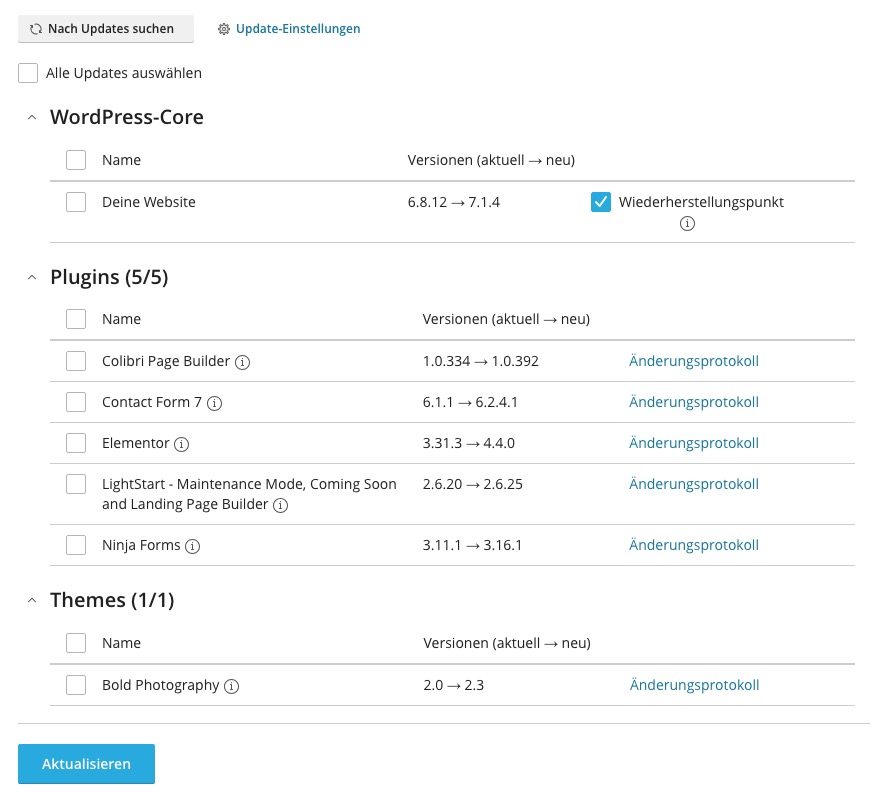
Sélectionnez les mises à jour souhaitées à l'aide des cases à cocher.
Cliquez ensuite sur Mettre à jour pour effectuer les mises à jour sélectionnées.
En haut à gauche, vous pouvez cliquer à tout moment sur Vérifier les mises à jour pour vérifier si de nouvelles mises à jour sont disponibles.
Une fois les mises à jour terminées, vérifiez que votre site web fonctionne toujours correctement.
Méthode 2 : Mettre à jour WordPress depuis le tableau de bord
- Connectez-vous au tableau de bord WordPress, généralement via votredomaine.ch/wp-admin.
- Accédez à Tableau de bord → Mises à jour.
- Vous y trouverez les mises à jour disponibles pour WordPress, les plugins et les thèmes.
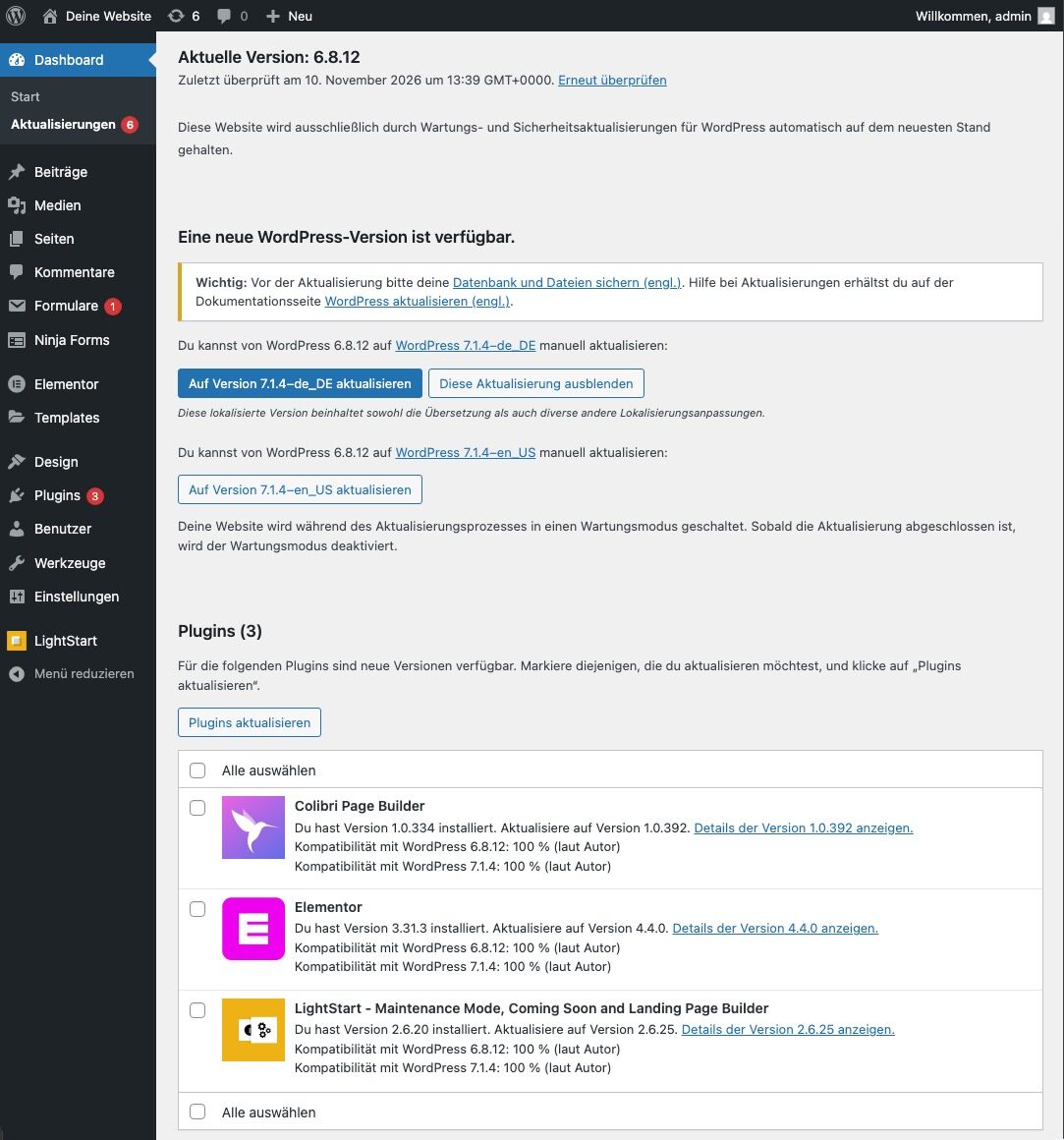
- Pour mettre à jour WordPress, cliquez sur Mettre à jour vers la version X, si une mise à jour est disponible.
- Pour mettre à jour les plugins ou les thèmes, sélectionnez les extensions souhaitées et cliquez sur Mettre à jour les extensions.
Vous pouvez également gérer les plugins via Extensions → Extensions installées et les thèmes via Apparence → Thèmes.
Après la mise à jour : Vérifier votre site web
Que faire si une mise à jour provoque des problèmes ?
Si vous avez créé votre propre sauvegarde avant la mise à jour, vous pouvez la restaurer directement via le WordPress Toolkit.
Si vous rencontrez des problèmes après une mise à jour, vous pouvez contacter notre support et demander une restauration gratuite.
Conclusion
Les mises à jour régulières de WordPress sont essentielles pour garantir la sécurité et la fiabilité de votre site web. Grâce au WordPress Toolkit de Plesk ou directement depuis le tableau de bord WordPress, vous pouvez effectuer ces mises à jour facilement.
L'essentiel est de ne pas simplement installer les mises à jour, mais aussi de vérifier la compatibilité de vos extensions et de contrôler le bon fonctionnement de votre site web après chaque mise à jour.
Hébergement WordPress
Tout ce dont vous avez besoin pour votre site WordPress – rapide, flexible, fiable.
- Optimisé pour WordPress
- Installation en un clic
- Support professionnel